No importa quant temps tens amb la teva web, avui és el moment perfecte per accelerar web WordPress i millorar l'experiència dels teus usuaris.
1. Mesura la velocitat de
càrrega del teu WordPress actual
Si ja tens una web, el primer que has de fer és mesurar la velocitat actual. Per a això et pots recolzar en pagespeed, gtmetrix o pingdomtool. És bo anar comparant cadascun quan ja s'hagin aplicat les optimitzacions.
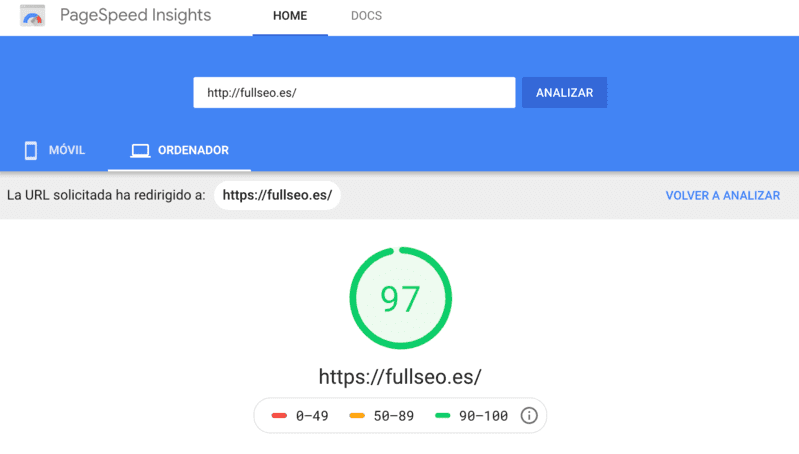
Això et servirà per comparar la velocitat després de prendre les mesures d'optimització de la teva web.
2. Allotja la teva web en un bon hosting
per millorar velocitat de pàgina WordPress
Un bon Hosting o servei d'allotjament té molts avantatges.
Un d'ells és la capacitat de respondre ràpidament a les peticions dels usuaris i oferir una experiència veloç.
Però no només això; el rendiment o posicionament web no és el més notable, sinó que els derivats de la seguretat, els virus, els ciberatacs i molts altres elements posen en perill el funcionament del teu lloc de WordPress.
Per millorar aquest aspecte, has d'enfocar-te a allotjar el teu lloc en un bon pla de hosting que contingui prestacions; això facilitarà la velocitat i és millor si presenta configuracions amb WordPress.
3. Utilitza un tema de
WordPress optimitzat
Una altra manera d'augmentar el rendiment i millorar la velocitat web WordPress és triant un tema lleuger. Que no contingui massa scripts, CSS o JS.
La plataforma de WordPress compta amb molts temes gratis o de pagament optimitzats que t'ajudaran amb el teu lloc. I no has d'anar a cegues. Abans de comprar la plantilla pots mesurar-ne la velocitat amb les eines que t'hem ensenyat abans.
El nostre consell és que independentment de la publicitat de certs temes, o si te l'ha recomanat un amic, abans d'adquirir-lo, avalua amb pagespeed la seva velocitat.
També, tingues en compte que aquests temes, en visualitzar-los, estan dins d'un iframe, com és el cas de themeforest. En aquest cas, has de retirar l'iframe, obrint la web buscant-la a Google pel seu nom i no des de la vista prèvia de themesforest o envato; d'aquesta manera la velocitat de càrrega es calcularà de la web real i no de l'iframe. Fixa't bé que la url que analitzis sigui la del theme i no la de l'iframe.


4. Serveix la teva web mitjançant un CDN
El Content Distribution Network o CDN és un servei que serveix per a tu tots aquells arxius estàtics que es troben a la teva pàgina web.
Això pot abastar els arxius d'imatge, els scripts de Javascript JS i els fulls d'estil CSS.
5. Optimitzar velocitat WordPress utilitzant plugins de WPO
Els bons webmasters fan servir plugins per millorar la velocitat de WordPress. Aquests plugins de WPO serveixen per a diverses coses:
5.1. Minimitzar el codi
Això permet retirar del codi tant aquells espais en blanc com els comentaris. Amb això s'aconsegueix una important reducció en la mida dels arxius, la qual cosa genera una càrrega més ràpida.
Un consell que tinc per a tu és que utilitzis el plugin gratuït Autoptimize. Resulta un dels millors plugins per millorar la velocitat de WordPress. I si vols millorar l'experiència encara més, adquireix el plugin de pagament WP Rocket.
5.2. Combinar arxius CSS i JavaScript
Gairebé tots els llocs de WordPress estan integrats amb diversos arxius CSS i JavaScript, uns per a temes i d'altres bàsicament són plugins, encara que és molt probable que ja en disposis d'uns de personalitzats.
Però si vols accelerar les coses, considera combinar aquests arxius.
Però compte, això és una cosa que també dependrà de la configuració del servidor.

Exemple de combinar CSS a WP Rocket
5.3. Activar i configurar la memòria cau per optimitzar velocitat WordPress
Els arxius temporals sempre van a parar a la memòria cau i així poden ser lliurats als visitants i usuaris de manera molt més eficient.
Ara, si vols simplificar l'habilitació de l'emmagatzematge en memòria cau, considera comprar el WP Rocket. Simplement l'instal·les, l'actives i després el configures. És el plugin per millorar velocitat WordPress favorit de molts.
Tot i així, hi ha plugins gratuïts per a la memòria cau que van genials, com W3 Total Cache.
COMPTE: Si tens un plugin optimitzador com WP Rocket o Autoptimize pot ser que ja tinguin la funció de memòria cau incorporada i es superposi amb el plugin de cache, una cosa que pot fins i tot arribar a trencar el teu lloc. Si fas servir un plugin d'aquests, no és necessari que n'instal·lis un a part només per a la cache; recorda que el porten incorporat.
5.4. Optimitza la base de dades i l'spam
Neteja la base de dades cada vegada que culminis una feina per evitar alentir el teu lloc. També has d'eliminar tots els comentaris spam o revisions que no es necessiten.
5.5. Optimitza les fonts de Google
Una gran quantitat de temes utilitzen Google Fonts, les quals es descarreguen des dels servidors de Google quan un usuari visita el teu lloc i és una cosa que consumeix temps perquè el procés és complicat i pesat.
Per millorar això, fes servir WP Rocket que optimitza les sol·licituds de Google Fonts de manera automàtica. Swap Google Fonts Display també és una bona manera de començar.
5.6. Optimitza les imatges
Optimitzar les imatges no té cap cost. És molt ràpid i és una de les mesures més importants que pots prendre per millorar velocitat de pàgina WordPress.
És important optimitzar les imatges abans de penjar-les al teu lloc web per millorar el rendiment i augmentar la velocitat del temps de càrrega. En cas contrari s'alentirà la visualització de la pàgina completa.
Per optimitzar les imatges i alhora optimitzar velocitat de càrrega WordPress, pots ajudar-te amb eines de retoc fotogràfic, com Adobe Photoshop o optimizilla de manera online.
En cas que ja les tinguis pujades a la web i no estiguin optimitzades, prova amb el plugin smush; optimitzarà per a tu les imatges que tinguis a la web.
En cas que utilitzis autoptimize, aquesta opció de smush ja la té inclosa.
5.7. Activa la precàrrega del lloc si vols optimitzar velocitat WordPress
Defineix els recursos essencials utilitzant la precàrrega del lloc. Suposem que el teu codi es veu d'aquesta manera:
<html>
<head>
<script type=”text/javascript” src=”archivo.js”></script>
<link rel=”stylesheet” href=”/style.css”>
</head>
<body>
</body>
</html>
Des d'aquest fragment de codi, s'ha de carregar l'arxiu de JavaScript primer perquè és la jerarquia més alta. Tanmateix, això no és el més idoni perquè l'arxiu de CSS és gairebé sempre el més crític.
Per resoldre aquest detall, afegeix una nova línia de codi com la següent:
<link rel="preload" href="/style.css" as="style">
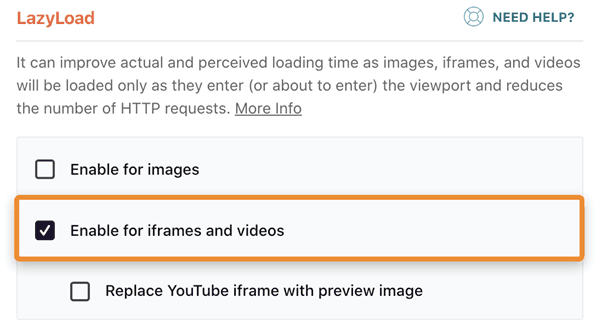
5.8. Habilita el LazyLoad
Habilitar aquesta funció permet millorar velocitat de càrrega WordPress. Això passa perquè les imatges i vídeos es carregaran quan estiguin visibles a la pantalla.
Et recomanem utilitzar WP Rocket o, en cas que no el tinguis, el plugin gratuït Lazy Load for Videos.
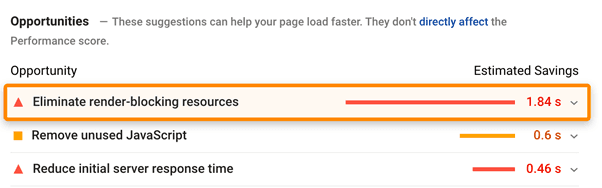
5.9. Elimina els recursos que bloquegin la renderització
Renderitzar és convertir el codi d'una pàgina web en visible. Però una pàgina web no sempre requereix carregar-se en la seva totalitat abans de fer-se visible a l'usuari.
Per això, per tal de millorar la velocitat de càrrega de WordPress, has de donar prioritat als recursos de càrrega per al contingut de la meitat superior de la pàgina.

6. No instal·lis plugins innecessaris
Els plugins WordPress són part del secret del seu èxit. Disposar de milers d'aplicacions gratuïtes amb les quals millorar i ampliar les funcionalitats de la teva web és el que ha revolucionat la gestió i creació de continguts.
I, a causa d'això, és comú que tot administrador de WordPress provi molts plugins, de vegades massa.
La regla és utilitzar només allò que necessites realment. No passa res per provar centenars de plugins mentre després desactivis i esborris tots els que no siguin realment necessaris per oferir una experiència funcional de la teva web. Tot i que no ho recomano perquè alguns poden deixar codi brossa.
6.1 Intenta utilitzar plugins optimitzats
Si vols optimitzar el rendiment i millorar velocitat de càrrega WordPress, ves directe als teus plugins. Amb P3 Plugin Performance Profiler, podràs saber quant d'optimitzats estan els plugins instal·lats al teu lloc.
6.2 Elimina els plugins que no estiguin en ús
Si la teva web ja té un temps, és probable que tinguis un munt de plugins instal·lats que realment no necessites. En aquest cas, el millor que pots fer per millorar velocitat de càrrega WordPress, és desactivar o desinstal·lar tots aquells plugins que no estàs utilitzant.
Però és clar, exerceix discreció. No eliminis de manera massiva de manera que puguis perdre alguna eina útil. Davant del dubte millor deixa-ho. Et recomano que vagis provant a activar i desactivar fins que descobreixis quins plugins són imprescindibles i elimines els prescindibles. I que la memòria cau no te la juguis! (A cada prova, esborra la memòria cau tant de la web com del navegador).
7. Porta al dia les actualitzacions
Actualitzar és de pros i més quan volem millorar velocitat càrrega WordPress i que els seus efectes siguin sostinguts en el temps.
WordPress, els plugins i el tema de la teva web estan sent constantment actualitzats per desenvolupadors diligents per millorar el seu rendiment. Per això, per aprofitar-les al màxim, hauries d'actualitzar constantment.
Ara bé, convé ser previngut. És important que sempre que facis una actualització, tinguis una còpia de seguretat. Això permetrà cobrir-te les espatlles davant qualsevol inconvenient que pugui sorgir de l'actualització.
8. Vigila amb els
consums alts de la memòria RAM
WordPress, igual que qualsevol altre programa informàtic, s'executa a la RAM. Per això, és apropiat estar pendents de quanta memòria RAM consumeix cada plugin.
És clar, no existeix una eina que ens proveeixi d'aquesta informació, almenys no de forma senzilla, però sí hi ha un truc que et pot ajudar en aquest cas.
El que has de fer és instal·lar el plugin Server IP & Memory Usage Display, i vas desactivant plugins un a un, mesurant alhora la variació en el consum de memòria.
9. Millorar velocitat
wordpress solucionant errors 404
Els errors 404 són una "merda"
Sabies que també alenteixen la velocitat de càrrega?
El que has de fer en aquest cas és utilitzar una eina de detecció d'enllaços trencats com Broken Link Checker per a WordPress, o el W3C Link Checker i anar-los solucionant un a un. Això a més contribuirà notablement amb el teu posicionament orgànic, en tant millora el SEO ON page.
Si no, també pots fer servir eines com Ahrefs, Semrush, Screaming Frog, etc.
10. Fes servir serveis
externs per allotjar vídeos
No has de tenir cap vídeo allotjat al teu lloc web. Per utilitzar aquest tipus de recursos multimèdia, puja'l a una pàgina web especialitzada en vídeo com YouTube o Vimeo.
Aquest apartat no es pot prendre a la lleugera. De fet, el contingut multimèdia és per molt, el que més afecta la velocitat de càrrega d'una web.
Però no és només això, és que per molt que inverteixis en el hosting, es multiplicarà la càrrega de cada vídeo, multiplicada pel nombre d'internautes que estiguin gaudint-ne alhora. Bufff...
11. Millorar velocitat WordPress
traient profit a les miniatures
Les miniatures o "thumbnails" són molt importants per a la funció responsive del nostre tema WordPress. Així, per cada imatge que pugem, WordPress redimensiona o retalla en diferents versions miniatura.
La mida de cadascuna i el nombre que genera depèn del tema que estiguem usant. Però el fet és que, si les aprofitem, millorarem la resposta del servidor i reduirem l'espai d'emmagatzematge al disc.
12. Eliminar cadenes estàtiques o remove query strings from static resources
Els arxius CSS i alguns scripts de Java inclouen un control de versions.
Exemple: http://dominio.com/style.css?version=1.02
Això genera l'inconvenient que afegeix càrrega a la pàgina i de pas exposa les versions que utilitzem als scripts, amb el perill que algú malintencionat tregui profit d'algun error d'aquesta versió.
Per això el millor és desactivar aquesta funció, directament des de l'editor de temes:
APARIENCIA-EDITOR:
function _remove_script_version( $src ) {
$parts = explode( '?', $src );
return $parts[0];
}
add_filter( 'script_loader_src', '_remove_script_version', 15, 1 );
add_filter( 'style_loader_src', '_remove_script_version', 15, 1 );
13. Habilita la memòria cau per al navegador
Els sistemes aprofiten la memòria cau per millorar el seu rendiment. Aquesta funciona com una memòria d'alta velocitat i Google valora el seu ús. Per això, has d'especificar la memòria cau del navegador que donarà senyals al cercador sobre la freqüència en què canvia el contingut.
Pots fer-ho amb un plugin, o utilitzant línies de codi:
## BEGIN EXPIRE HEADERS
ExpiresActive On
ExpiresByType image/jpg "access 1 year"
ExpiresByType image/jpeg "access 1 year"
ExpiresByType image/gif "access 1 year"
ExpiresByType image/png "access 1 year"
ExpiresByType text/css "access 1 month"
ExpiresByType application/pdf "access 1 month"
ExpiresByType text/x-javascript "access 1 month"
ExpiresByType application/x-shockwave-flash "access 1 month"
ExpiresByType image/x-icon "access 1 year"
ExpiresDefault "access 2 days"
## END EXPIRE HEADERS
14. Deshabilita les revisions d'entrades
Aquest article va d'habilitar algunes coses, però deshabilitar-ne d'altres. En aquest cas, et toca fer el segon per millorar velocitat pàgina WordPress.
Quan vas escrivint entrades al teu blog, aquesta funció et permet guardar còpies de seguretat per tal que no perdis canvis fets, etc.
Ara, imagina que has fet 20 revisions a una entrada i que es guarda una versió de cadascuna. Això per descomptat pesa, i pesa més del que molts pensen. Per això, pots desactivar-la del tot, o establir un màxim de versions guardades.
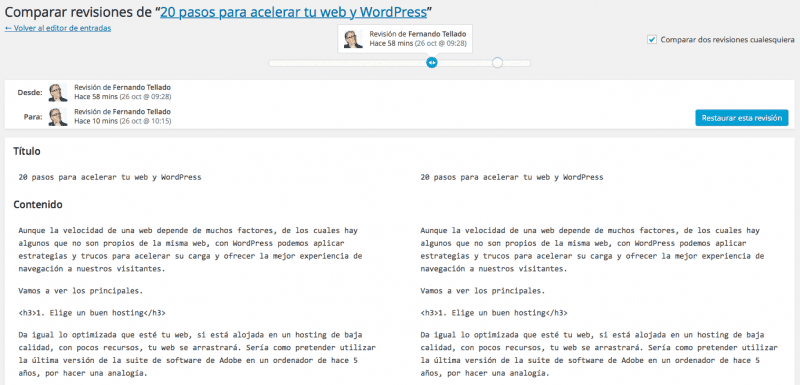
Per fer-t'ho més fàcil, et deixem les comandes a continuació:
Afegir a l'arxiu wp-config.php.
Si vols desactivar les revisions:
define('WP_POST_REVISIONS', false);
Si deseas poner un máximo:
define('WP_POST_REVISIONS', 4);
15. Augmenta la memòria de WordPress
Si la teva pàgina cau, pateixes errors 500 o la teva web va molt lent, pot ser que la teva pàgina no tingui el mínim de memòria que necessita (almenys 256 MB).
Però no és res que no es pugui solucionar; per arreglar-ho, ves a la carpeta public_html, d'allà, a l'arxiu wp-config.php on enganxaràs això:
define('WP_MEMORY_LIMIT', '256M');
I voilà, podràs acomiadar els errors de lliurament i optimitzar la velocitat de la teva càrrega.
16. Actualitzar la versió de PHP a l'última compatible per augmentar velocitat WordPress
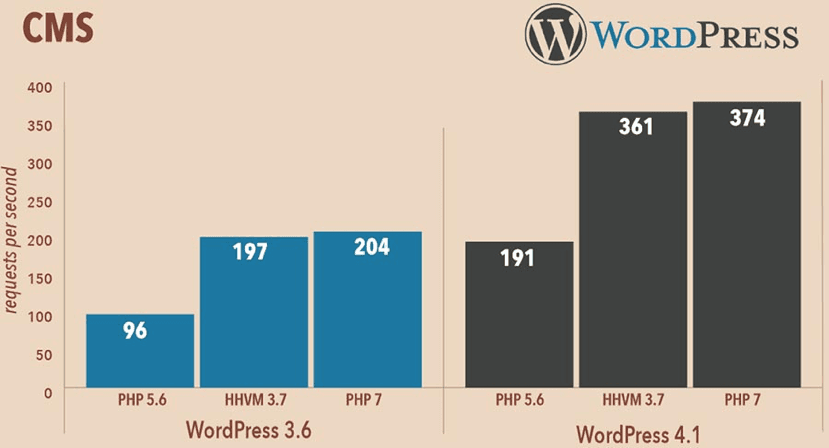
Si creus que migrar de PHP 5 a 7 és tan tediós i complicat i que no val la pena, et perdràs una de les mesures amb major impacte sobre la velocitat de la teva web.
Encara que no és gaire popular i sí implica cert esforç, val molt la pena.
Perquè et facis una idea, el teu lloc processarà un 112% més de sol·licituds per segon en utilitzar PHP 7 en comparació amb el 5.
I el millor, és que el mateix gestor de continguts es beneficia incrementant fins a un 50% el seu rendiment. Però és clar, molts no es decideixen a utilitzar-lo perquè hi ha molts temes i plugins que són incompatibles amb PHP7.
17. Fes servir les biblioteques de codi de Google
Si fas servir biblioteques de codi lliure, no les pugis des de la teva pàgina, sinó directament des de Google.
Per fer-ho, revisa el codi i canvia les crides a scripts procedents des de les teves url. En canvi, ajusta-la perquè es carreguin directament des de Google, que segur que té millors servidors que el teu humil lloc web.
Cas pràctic:
Aquesta és la crida actual:
<script src="http://dominio.com/scripts/ajax/libs/jquery/2.1.3/jquery.min.js"></script>
Així has de canviar-la:
<script src="https://ajax.googleapis.com/ajax/libs/jquery/2.1.3/jquery.min.js"></script>
18. Cacheja les imatges de Gravatar
Per considerar el teu lloc com un blog els visitants han de deixar un comentari; òbviament, aquests usuaris tenen una fotografia.
Però hi ha un problema: fer-te una foto a Gravatar la quantitat de comentaris fa que es dupliquin les crides, la qual cosa recarregarà encara més el teu blog a causa del pes d'aquestes fotos i el temps que triguen a carregar-se.
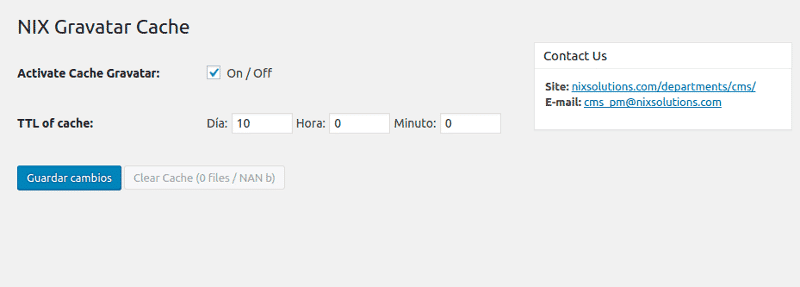
Una de les solucions que hem trobat per a tu, és cachejar les imatges de Gravatar. Per a això pots recolzar-te amb el plugin NIX Gravatar Cache.
- Entra a l'instal·lador de plugins de WordPress.
- Localitza, instal·la i activa NIX Gravatar Cache.
- Dirigeix-te fins a l'opció d'ajustos – NIX Gravatar Cache.
- Per activar-lo localitza l'opció Activate Cache Gravatar.
- A TTL of cache selecciona el temps per a la memòria cau (fins a 10 dies).
- Guarda els ajustos.
19. Limita la funció HeartBeat de WordPress
Aquesta funció permet mantenir WordPress actiu perquè executi en tot moment certes funcions com guardar un article cada cert temps i evitar perdre els canvis.
Però això és una cosa que consumeix molts més recursos i si es tracta d'un plugin pesat aquest consum s'eleva encara més.
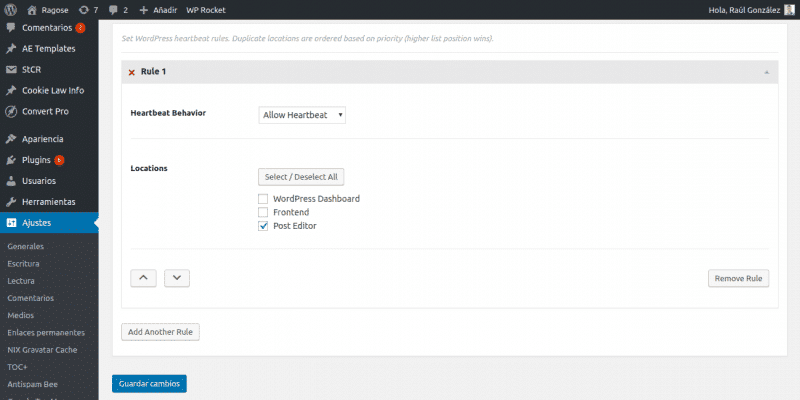
Una solució és vigilar i controlar tot el que estigui al teu abast. És molt senzill si segueixes aquests passos:
- Entra a l'instal·lador de plugins de WordPress.
- Localitza, instal·la i activa Heartbeat Control.
- Dirigeix-te fins a l'opció d'ajustos – Heartbeat Control Settings.
- Procedeix a seleccionar Allow Heartbeat i tria post per executar-los exclusivament allà.
20. Suprimeix les crides PHP prescindibles
No és un secret que els sistemes de gestió de continguts dinàmics sempre carreguen més lents en comparació amb les webs que es creen amb fitxers plans d'HTML.
Simplement és carregar un arxiu de text que només té codi; que el teu gestor de continguts hagi d'anar interpretant el codi PHP i efectuar una cerca a cada taula de la base de dades per saber què mostrar.
Lògicament, és un procés que consumeix recursos i retarda la càrrega completa del teu lloc. Per solucionar-ho pots anar a instal·lar un sistema de memòria cau amb el qual fer «fotos» del teu lloc i mostrar aquestes en lloc de generar les consultes necessàries per cadascuna de les visites.
Encara que això sempre és difícil de configurar, i si no es fa correctament l'efecte serà igual o pitjor al que volem resoldre, un lloc que s'alenteix.
Una manera més fàcil és eliminar les crides PHP innecessàries, la versió de WordPress que s'utilitza, entre d'altres.
21. Deshabilita l'arxiu Cron
Aquest arxiu s'encarrega de realitzar múltiples tasques com:
- Buscar actualitzacions del sistema i de plugins.
- Publicar els articles programats.
- Fer còpies de seguretat automàtiques.
- Algunes altres tasques.
22. Desactiva pingbacks i trackbacks
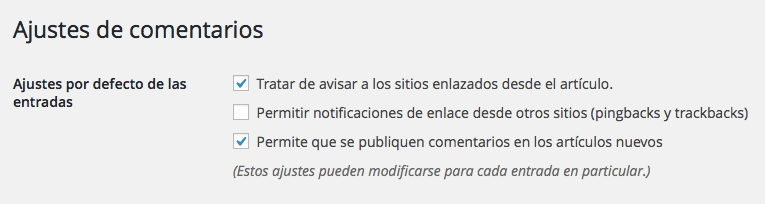
Això permet que sàpigues qui enllaça a qui al teu lloc, per la qual cosa és una utilitat molt important. Però són un gran problema que afecta la velocitat.
Per aquesta simple raó has de prescindir-ne i desactivar-los és bastant senzill. Simplement entra a administració de WordPress -> Ajustos -> Comentaris i desactivar-los.
23. Activa la compressió Gzip
Activar aquesta compressió disminueix el pes dels arxius que has carregat al teu lloc web i, per tant, es carregaran molt més ràpid.
Utilitzant l'eina checkgzipcompression identificaràs si el teu hosting té activa aquesta funció. Ara, si ja fas servir Cpanel activa la compressió Gzip a Software/Serveis -> Optimitzar lloc web. Selecciona l'opció Compress all content per fer l'activació.
Si tot aquest procés et resulta complex, o no comptes amb el coneixement suficient per fer-ho contacta el hosting perquè ells ho facin.
En canvi, si ets un usuari nivell avançat o expert, pots utilitzar l'arxiu htaccess amb el codi:
#Activar compresión Gzip
SetOutputFilter DEFLATE
Si después de este sigues con problemas con GZIP, es porque no lo has hecho correctamente.
#Activar compresión Gzip
SetOutputFilter DEFLATE
24. Buida la paperera de tant en tant
Quan el cub d'escombraries de casa teva està ple has de buidar-lo, és obvi; en el cas del teu lloc de WordPress passa el mateix. Cada cert temps has de buidar la paperera perquè el lloc corri més ràpid, igual que el teu Smartphone o ordinador.
WordPress buida aquesta paperera de forma automàtica cada 30 dies, però sempre és bo fer-ho manualment almenys una vegada per setmana, especialment si tens poc espai al teu disc.
Encara que també pots modificar el temps automàtic de WordPress; simplement afegeix una línia com aquesta a l'arxiu de configuració de WordPress, wp-config.php i canvia el número del dia pel que decideixis aplicar. A l'exemple hem utilitzat 4 dies.
define( 'EMPTY_TRASH_DAYS', 4 );
Lectures relacionades
- Com indexar la teva web a Google
- Posicionar-se a Google: tècnica, contingut i autoritat
- Millor agència SEO: criteris reals
Treballem junts?
Si vols aplicar això a la teva empresa amb un equip que combina SEO tècnic, GEO i captació de pagament mesurats en compte de resultats, demana'ns una auditoria sense compromís. També pots veure casos reals o llegir els baselines GEO públics que publica Elevam Labs cada trimestre.