El propòsit del següent tutorial és que sapigueu què és la nova propietat de GA4 (Google Analytics 4), saber diferenciar les principals característiques entre UA (Universal Analytics) i GA4, tenir una instal·lació dual de totes dues propietats, configurar correctament GA4 i crear paràmetres d'esdeveniment amb Tag Manager per poder visualitzar-los als informes de GA4.
Si no teniu instal·lada la nova propietat de GA4, és el moment de fer-ho. Per què? Perquè a partir de l'1 de juliol del 2023 Universal Analytics deixarà de processar dades. A Elevam us recomanem que fins a la data tingueu una instal·lació dual, és a dir, fer servir tant la propietat d'Universal Analytics com GA4. Esteu preparats per descobrir i migrar a GA4? Comencem.
Què és Google Analytics 4?
GA4 és una eina de mesurament que recull les dades de llocs web i aplicacions, amb l'objectiu d'ajudar-nos a entendre com es comporten els usuaris quan naveguen per un lloc web o aplicacions. Cada vegada apareixen nous dispositius i plataformes, i mesurar la interacció dels usuaris a través d'aquests resulta imprescindible. Si no podem mesurar una web o una aplicació, difícilment podrem millorar-la.
Google Analytics 4 vs Universal Analytics
Veurem algunes diferències entre UA i GA4:
- La característica principal de (GA4) és que fa servir esdeveniments i paràmetres en comptes de dades basades en sessions (UA). Pot agrupar múltiples esdeveniments en un sol hit.
- El que a UA coneixíem com a Pàgines Vistes, a GA4 són esdeveniments page_view. Ve activada per defecte als esdeveniments de mesurament millorat.
- Inclouen funcions predictives basades en Analytics intelligence, com les estadístiques, que respon algunes de les preguntes més sol·licitades, com per exemple: Quants usuaris vaig tenir la setmana passada, Quines són les meves millors pàgines i pantalles per visualitzacions?
- A GA4 no tindrem tants informes com a UA. La quantitat d'informes es redueix, però el millor és que ens ofereix la possibilitat de crear informes 100% personalitzats. Ens permet mesurar amb més exactitud les dades.
- GA4 és més amigable amb la privacitat dels usuaris. Ens dona l'opció de realitzar diferents opcions de configuració per garantir la privacitat de l'usuari. Algunes opcions són Google signals, User-ID [GA4] i el consent mode.
- GA4 no és tan intuïtiva com UA. Requereix més experiència en analítica web i més coneixements tècnics.
- Una altra de les diferències entre totes dues propietats és que a UA es mostren les Vistes, mentre que a GA4 les Vistes desapareixen.
Sabies què? Google Signals permet mesurar entre dispositius tots els usuaris que naveguin loguejats amb el seu compte de Google. És una de les novetats de GA4 per evitar el mesurament amb cookies.
Com tenir una instal·lació dual a Google Analytics
Partim de la base que ja tenim instal·lada correctament la propietat d'UA. El que tractem d'aconseguir és migrar i anar adaptant-nos a poc a poc a la nova propietat de GA4. A continuació, indiquem com realitzar la instal·lació de la nova propietat de GA4.
Per instal·lar un compte de GA4 és molt fàcil:
- Un cop ens hàgim loguejat a Google Analytics, a la part inferior esquerra, hi ha un botó que posa Administrar. Hi has de prémer.
- A la part superior, hem de prémer al botó Crear compte.
Procedim a configurar les dades del compte:
- Incloem un nom del compte. Normalment, se sol posar el domini.
- Triem les opcions per compartir dades amb Google Analytics. Se sol deixar per defecte.
- Premem el botó Següent
Procedim a configurar les dades de la propietat:
- Introduïm el nom de la propietat. (Com en el compte, se sol posar el domini).
- Triem les opcions per compartir dades amb Google Analytics. El més habitual és deixar-ho per defecte.
- Seleccionem la Zona horària i la moneda.
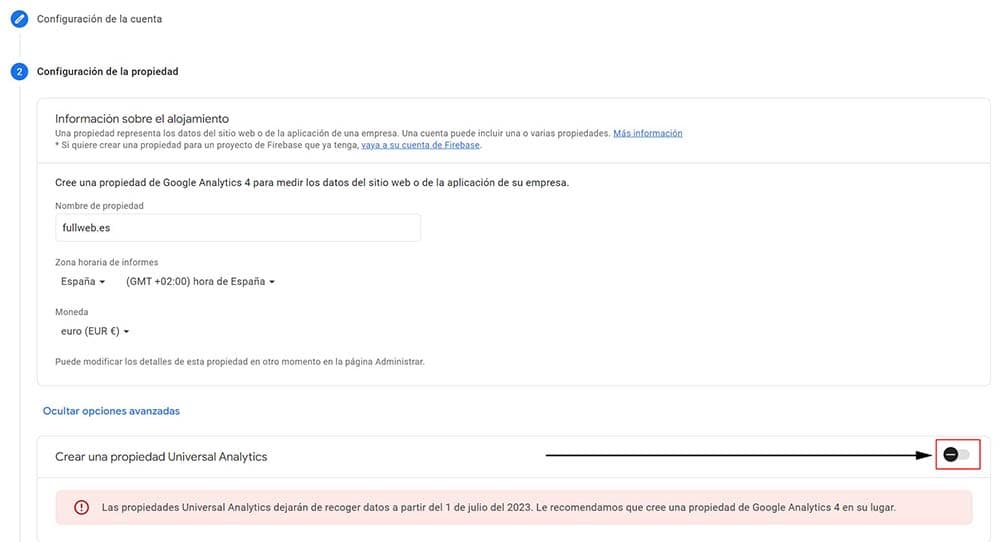
- Aquesta és la part més important per tenir una instal·lació dual a Google Analytics, on haurem de fer clic a l'enllaç Mostrar opcions avançades. Veiem que surt un selector «Crear una propietat Universal Analytics», doncs hem de desplaçar el selector perquè la finestra es faci més gran, mostrant una major quantitat d'informació.
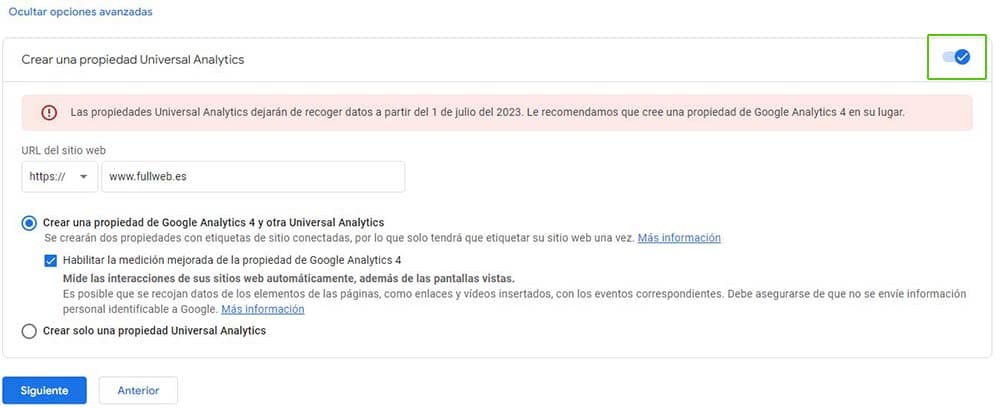
- Introduïm l'URL del lloc web.
- La resta d'opcions les deixem com estan per defecte.
- Premem el botó Següent
Ara inclourem la informació de l'empresa:
- Fem clic a Categoria del sector i en seleccionem una.
- A continuació, triem la mida de l'empresa
- Seleccionem a través de les opcions com farem servir Google Analytics per mesurar la nostra empresa. No és obligatori omplir-ho.
- Finalment, premem al botó Crear.
Ara comprovarem que hem realitzat correctament la instal·lació:
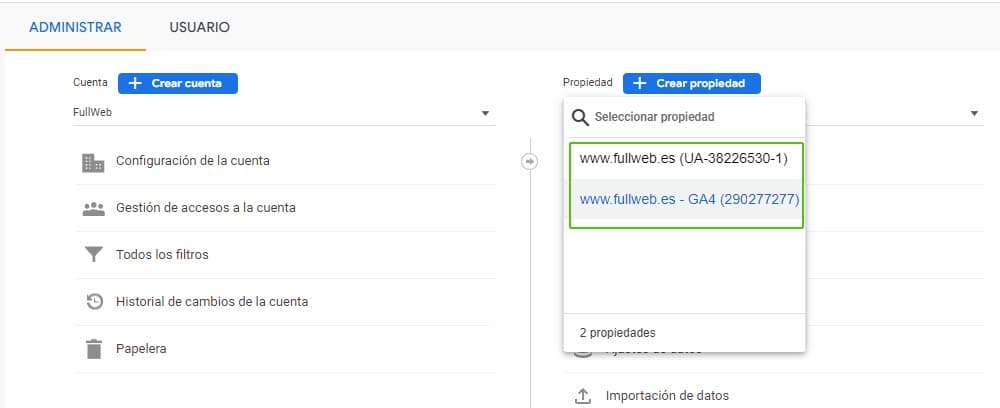
- Fem clic al botó Administrar i la interfície de Google Analytics ens mostrarà 3 seccions, Compte, Propietat i Vistes.
- Despleguem el selector de «seleccionar propietat».
- Si hem seguit els passos correctament, hauríem de veure almenys 2 propietats, la d'UA i la de GA4.
Genial! Ja ho tenim tot llest per instal·lar l'etiqueta de Google Analytics.
Diferents maneres d'instal·lar l'etiqueta de Google Analytics GA4
Arribats a aquest punt, només quedaria implementar l'etiqueta de Google Analytics GA4 perquè comenci a recollir dades.
- Premem el botó Administrar, i a la secció de la propietat, prémer Fluxos de dades.
- Seleccionem Web.
- Ens mostrarà unes dades, fem clic al nom del flux a la fletxeta que surt a la dreta >.
- Es desplegarà la finestra. A la secció Etiquetes de Google, seleccionem Veure instruccions d'etiqueta.
- Entrem a aquesta secció. Hi ha diverses maneres d'instal·lar l'etiqueta de Google Analytics
- A través d'un plugin
- Manualment: hem de copiar i enganxar el codi de cada pàgina del nostre lloc web, just després de l'element
<head> - A través de Google Tag Manager (GTM), ho expliquem a continuació.
Realitzarem la instal·lació a través de GTM (Google Tag Manager), ja que aquesta eina ens ajudarà més endavant a gestionar noves etiquetes d'esdeveniments.
Instal·lant l'etiqueta GA4 a través de Google Tag Manager
Abans de continuar, hem de tenir instal·lat correctament Google Tag Manager. Si resulta molt complicat, podem realitzar la instal·lació a través d'un plugin.
Altres formes d'instal·lar GTM a través d'un plugin:
- Instal·lar Google Tag Manager a Wordpress: https://www.youtube.com/watch?v=IXeoFxJN9F0
- Instal·lar Google Tag manager Drupal: https://www.youtube.com/watch?v=jqgxSWN73zc
Ara sí, un cop instal·lat Google Tag Manager procedirem amb la instal·lació de l'etiqueta de Google Analytics a GTM.
- Premem a Etiquetes
- Premem al botó Nova
- Inserim un nom per identificar l'etiqueta, per exemple ID-GA4
- Premem a Configuració de l'etiqueta, seleccionem: Google Analytics: configuració GA4
- Introduïm l'ID DE MESURAMENT. El podem trobar a Google Analytics a Detalls del flux. Copiem i enganxem el número ID DE MESURAMENT a Tag Manager.
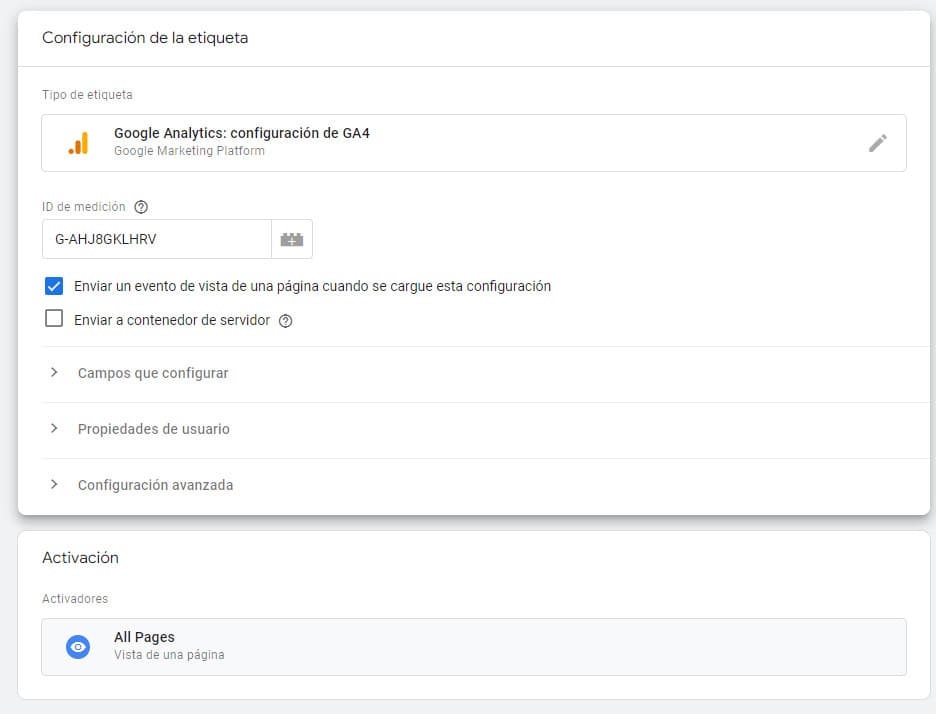
- Premem a Activació.
- Seleccionem All Page.
- Premem al botó Enviar.
Genial! Ja tenim instal·lada l'etiqueta de GA4. Ara configurarem les opcions més interessants de GA4.
Com configurar Google Analytics 4
Propietat Flux de dades
A GA4 podem crear diferents fluxos de dades, ja siguin per a iOS, Android o Web. L'interessant és que els podem mesurar de manera conjunta o per separat. El més utilitzat és el Flux de Dades Web. Si hi accedim, veurem informació detallada del propi flux com: Nom del Flux, URL del Flux, ID del Flux i l'ID de Mesurament (molt utilitzat en la configuració del codi de mesurament a Tag Manager). Procedim a configurar els Esdeveniments:
Esdeveniments de mesurament millorat.
Per veure els esdeveniments, clica a la rodeta granulada)
És una de les novetats de GA4, només per instal·lar el codi de seguiment de GA4 hi ha certs esdeveniments que es poden mesurar de manera automàtica:
- Vistes a pàgina: aquest esdeveniment ve activat per defecte i es coneix com a page_view. Cada vegada que un usuari visita una pàgina, l'esdeveniment s'activa i ens dona informació sobre les dimensions de l'URL de referència (page_referrer) i l'URL completa de la pàgina (page_location).
- Desplaçaments: el que ve a ser el % de Scroll en una pàgina. Quan l'usuari es desplaça almenys fins al 90% de la pàgina en vertical, llança aquest esdeveniment. A UA hauríem d'implementar-ho nosaltres mateixos.
- Clics de sortida: gràcies al mesurament millorat, GA4 és capaç de gestionar de manera automàtica els enllaços sortints o més coneguts com a outbound links. Registra l'esdeveniment quan un usuari fa clic a un enllaç i el domini d'aquest enllaç no coincideix amb el domini del nostre lloc web.
- Cerques al lloc: si tenim un cercador intern propi al nostre lloc web, és interessant habilitar i configurar correctament aquesta opció, ja que ens proporciona informació de quines consultes ha realitzat l'usuari quan navega a la nostra web per trobar informació. Per a les persones que es dediquin al SEO, habilitar aquesta opció pot ser de gran ajuda per crear o millorar continguts.
- Interacció amb vídeos: funciona si tenim vídeos de YouTube implementats a través d'un iframe al nostre lloc web. L'esdeveniment captura la interacció registrant la reproducció, progrés i finalització del vídeo. Si volem veure com captura les dades a l'informe de temps real, és necessari que incloguem a l'URL del vídeo el següent paràmetre «enablejsapi=1». Recorda a l'iframe a l'URL on surt src="https://www.youtube.com/embed/38ceapTbp1g?enablejsapi=1
- Descàrregues d'arxius: ens permet saber la quantitat d'arxius que han estat descarregats en un lloc web. Funciona amb les següents extensions: pdf | xlsx? | docx? |txt |rtf | csv | exe | key | pp(s|t|tx) | 7z | pkg | rar | gz | zip | avi | mov | mp4 | mpe?g | wmv | midi? | mp3 | wav | wma.
En aquest enllaç podem consultar els esdeveniments de mesurament millorat a GA4
Propietat ajustos de dades
Dins d'ajust de dades, destacarem la secció que pertany a la recollida de dades. En aquesta secció controlarem i configurarem l'ús que fa GA4 amb les dades dels usuaris.
Ajustos de dades > Recollida de dades
Google signals
Quan un usuari es loguea a través d'un compte de Google (gmail) i navega entre diferents dispositius, permet a GA4 associar aquestes visites d'una manera més anònima. GA4 és capaç d'associar un usuari loguejat que navega entre diferents llocs web i aplicacions, recollint diversa informació associant-la a les dades de GA4.
Podem configurar aquesta opció també per regions. La recollida de dades de Google signals està permesa actualment a 306 regions. Si hi hagués alguna regió on les seves lleis no permetessin recollir aquest tipus d'informació, podríem configurar-la perquè no reculli dades. El recomanable és que deixem habilitada aquesta opció.
Recollida de dades granulars d'ubicació i dispositiu
Aquesta opció s'ha afegit recentment i ens permet configurar segons la regió la recollida de dades granulars d'ubicació i dispositiu. Si inhabilitem aquesta opció GA4 no recollirà informació sobre la ciutat, latitud, longitud, resolució de pantalla. És una altra de les opcions que fa que GA4 sigui més amigable amb la privacitat dels usuaris.
Configuració avançada per habilitar la Personalització d'Anuncis
Aquesta opció ens indica quin ús podem fer de les dades per personalitzar els nostres anuncis per a campanyes publicitàries, generar audiències de remarketing, etc. Per defecte vénen habilitats tots els països del món. En cas que algun país, a la seva legislació/lleis no permetés recollir dades d'usuaris per mostrar anuncis, crear llistes de remarketing etc… podríem deshabilitar per no recollir dades i complir amb la seva legislació
Consentiment de recollida de dades d'usuari
Les cookies que generem als nostres llocs web són habitualment d'analítica i publicitàries. Segons el RGPD, hem de complir amb la política de cookies.
Quan l'usuari accepta les condicions del consentiment, confirmem que disposem dels avisos de privacitat necessaris i que hem obtingut el consentiment dels usuaris per recollir i tractar les seves dades.
Existeixen diferents widgets que ens permeten gestionar les cookies; un dels més coneguts és CookieBot.
Els informes a Google Analytics 4
Els informes que ens mostra per defecte GA4 són bastant «fluixets» en comparació amb UA. Aporten el just i necessari per a una primera presa de contacte amb les dades. La idea de GA4 és que si volem aprofundir en les dades, fem servir «BigQuery».
El costat positiu és que nosaltres podem crear els nostres propis informes personalitzats per mostrar les dades més importants per al vostre negoci amb més flexibilitat.
Quan entrem als informes podem visualitzar el resum dels informes, el temps real i després, divideix aquests informes en, cicle de vida i usuaris. Sense aprofundir en cada informe, resumirem què és el que fa cadascun:
Resum d'informes
Ens mostra una sèrie de targetes amb mètriques resumint el que està passant al nostre lloc web. El que té de bo és que podem personalitzar aquest tipus d'informes, mostrant les dades que millor s'adaptin a les nostres necessitats.
En temps real
Permet comprovar l'activitat que realitza un usuari en un lloc web o aplicació durant els últims 30 minuts. Podem comprovar en temps real per quina font, mitjà o campanya accedeix l'usuari, tipus d'usuari que ens visita, pàgina que ha visualitzat, nombre total d'esdeveniments que ha llançat i conversions per nom d'esdeveniment.
Cicle de vida
Els tipus d'informes que trobarem en aquesta secció estan enfocats als esdeveniments i als usuaris. Ens ajuden a comprendre l'experiència dels usuaris al nostre lloc web. Per exemple, des de quin canal va arribar, fins a quina ha estat la seva retenció. Vegem els més rellevants:
Adquisició
Ens ajuden a entendre com han arribat els usuaris nous al nostre lloc web o aplicació. Ens mostra informació sobre l'adquisició d'usuaris i trànsit agrupada per canals.
- Interacció: un cop arriba l'usuari a la nostra web, saber com interactua.
- Monetització: quin benefici genera l'usuari al nostre lloc web. Què compra i quins ingressos genera.
- Retenció: com retenim l'usuari. Saber la regularitat amb què torna a visitar-nos, i el més important, si torna a comprar.
Usuaris
- Grups demogràfics: ens ofereix informació de quina és la procedència de l'usuari.
- Tecnologia: quin navegador, dispositiu, sistema operatiu… han fet servir els usuaris per accedir al nostre lloc web.
Sabies què? A GA4, el % de rebot queda substituït pel percentatge d'interaccions. Les sessions amb interacció es compleixen quan una sessió hagi durat més de 10 segons, o hagi tingut un esdeveniment de conversió o hagi registrat almenys 2 vistes d'una pàgina o vistes d'una pantalla. El % de rebot a UA es dona quan en una web es produeix una sessió d'una sola pàgina amb una durada de 0 segons.
Els esdeveniments a Google Analytics 4
Un dels canvis més importants que podem trobar a GA4 respecte a UA és que tot es mesura a través dels esdeveniments. El sistema de mesurament ha canviat i si estàvem acostumats a UA, potser ens costarà adaptar-nos al nou canvi. Per exemple, si a UA mesuràvem com a pàgina Vista a GA4 passa a ser un esdeveniment de pàgina Vista o page_view.
Cal recordar que els esdeveniments a UA venien acompanyats per categoria, acció i etiqueta. Doncs ara a GA4 es resumeix a un esdeveniment amb un nom i fins a 25 paràmetres. A GA4 els esdeveniments poden ser de sessió o d'usuari, i és molt important conèixer els esdeveniments que ens ofereix GA4. Hi ha 4 tipus d'esdeveniments que haureu de conèixer:
- Esdeveniments automàtics: són els esdeveniments que es recullen per defecte al codi de seguiment. Aquests esdeveniments s'activen quan es produeixen interaccions bàsiques al teu lloc web o aplicació.
- Esdeveniments de mesurament millorat: permet fer un seguiment de les interaccions que realitzen els usuaris a la teva pàgina web. Perquè funcioni, hem d'habilitar aquesta opció a la interfície de GA4.
- Esdeveniments recomanats: en fer servir aquest tipus d'esdeveniments, GA4 serà capaç d'interpretar-los correctament. És molt recomanable que abans de crear un esdeveniment personalitzat fem un cop d'ull als esdeveniments recomanats ja que d'aquesta manera, GA4 sabrà interpretar correctament ajudant-nos a generar informes més útils.
- Esdeveniments personalitzats: són esdeveniments que creem nosaltres mateixos. Es compon d'un nom i un conjunt de paràmetres que recolliran informació sobre alguna informació que vulguem traquejar del teu lloc web, com per exemple, quan l'usuari fa clic a un mail o un telèfon d'una ciutat en concret.
Abans d'implementar un esdeveniment personalitzat, hem de comprovar que no existeix un esdeveniment de mesurament automàtic o millorat, ni esdeveniments recomanats que puguem fer servir.
Sabies què? Podem visualitzar els paràmetres d'esdeveniments a l'informe de temps real. Però si el que volem és poder visualitzar el paràmetre d'un esdeveniment personalitzat als informes, hem de crear una dimensió personalitzada o una mètrica personalitzada. Una altra manera és exportant les dades a través de bigquery.
Crear un esdeveniment a GA4 amb Tag Manager
En aquest vídeo mostrem la informació necessària sobre com crear un esdeveniment amb paràmetres personalitzats amb GTM i poder visualitzar-lo posteriorment als informes de GA4.
Índex del vídeo:
- 00:02:22 Crear etiqueta de l'esdeveniment.
- 00:10:06 Veure els paràmetres de l'esdeveniment a l'informe en temps real.
- 00:13:45 Crear una dimensió personalitzada a GA4.
Això és tot, esperem que aquest tutorial us ajudi a familiaritzar-vos una mica més amb la nova propietat de GA4.
Vols que a Elevam revisem si la teva instal·lació a GA4 és correcta?
Compta amb això! Fes la teva sol·licitud, deixa les teves dades al formulari indicant a l'assumpte «Revisió Instal·lació GA4» i ens posarem mans a l'obra.
Lectura relacionada
- Com indexar la teva web a Google
- Posicionar-se a Google: tècnica, contingut i autoritat
- Millor agència SEO: criteris reals
Treballem junts?
Si vols aplicar això a la teva empresa amb un equip que combina SEO tècnic, GEO i captació de pagament mesurats en compte de resultats, demana'ns una auditoria sense compromís. També pots veure casos reals o llegir els baselines GEO públics que publica Elevam Labs cada trimestre.